
彩度低め イラスト のアイデア 260 件 イラスト キャラクターデザイン 絵
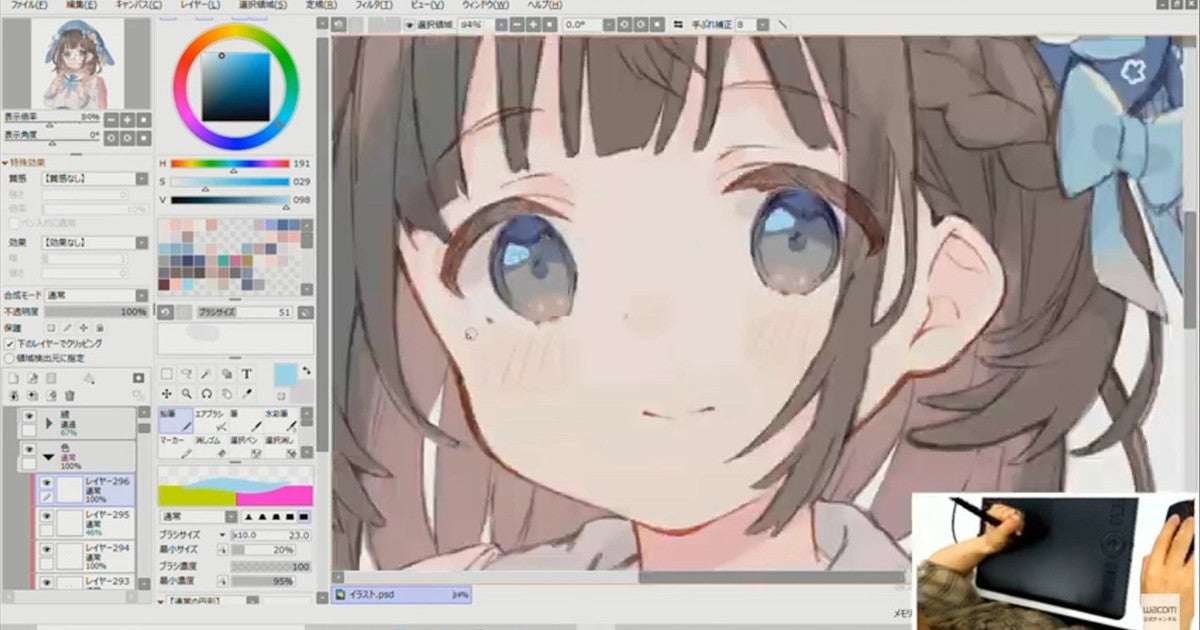
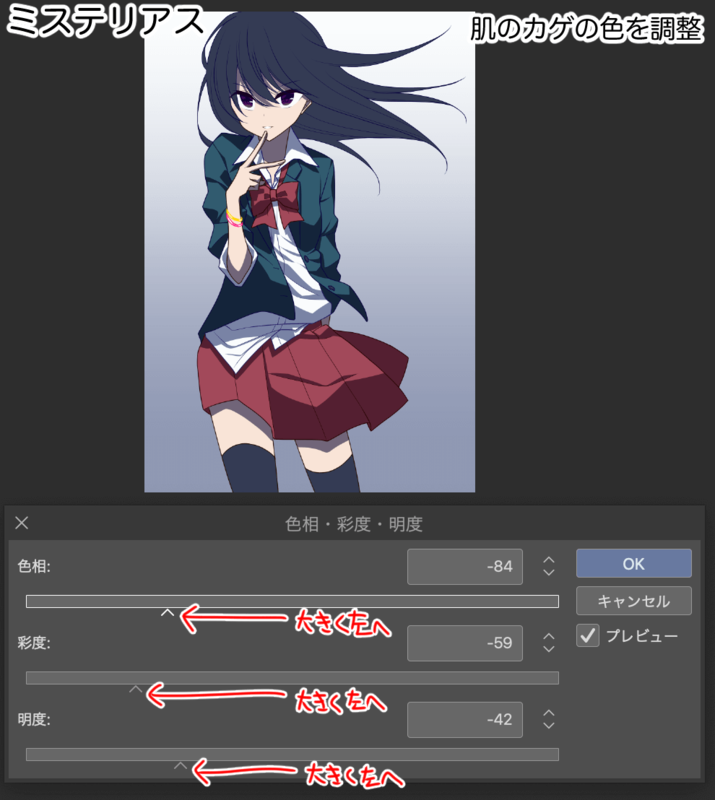
5キャラクター全体の色調の調整 "イラストを描いてみよう 応用編 #5" by ClipStudioOfficial キャラクター全体の色のバランスを見ながら、明暗を調整します。 すでに彩色済みの肌色部分の色味が、全体と比べて暗い印象なので、調整します。 1 レイヤーパレットで「肌」レイヤーを選択します。 Illustrator 色を変更/調整する方法は色々ありますが、その中で彩度を調整する機能を4つほど。 『彩度調整の方法なんてもう知ってる』という方も意外と見落としてるポイントがあるかもしれないので、ぜひザッと確認してみて下さい。 (自分は長いことカラーガイドのステップ数が変更できることに気づきませんでした。 ) 目次 1 ①カラーパネルで彩度を
イラスト 彩度 高い
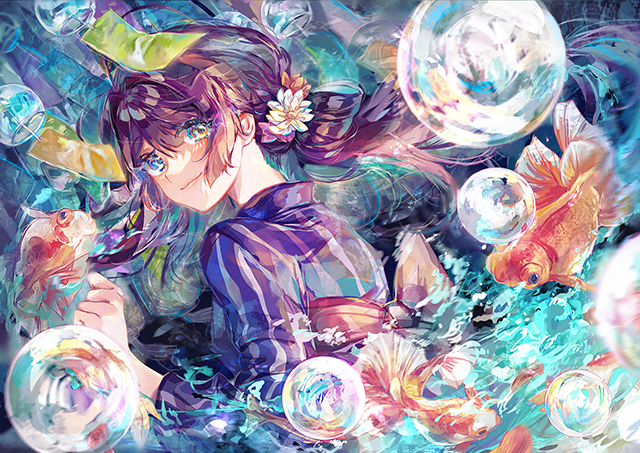
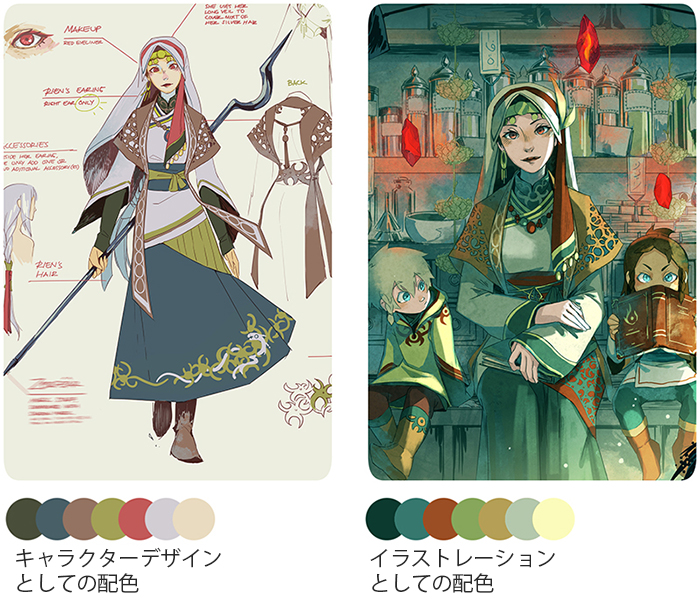
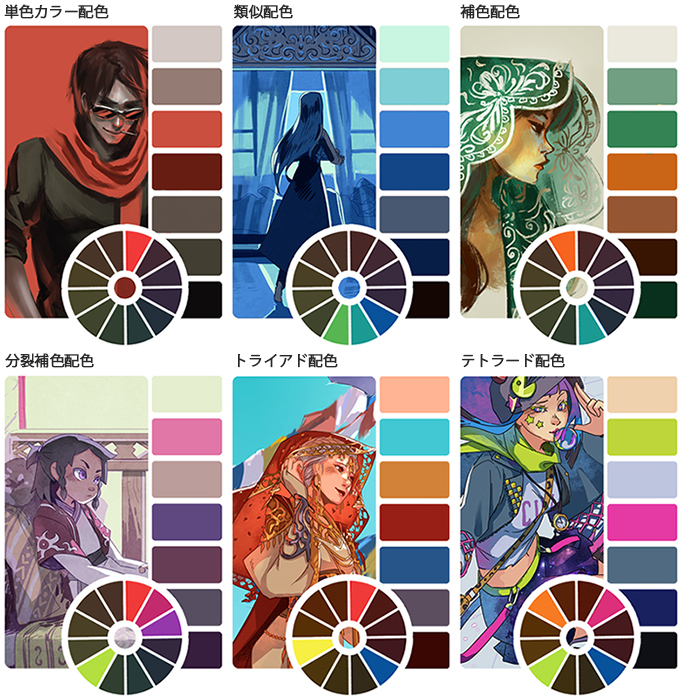
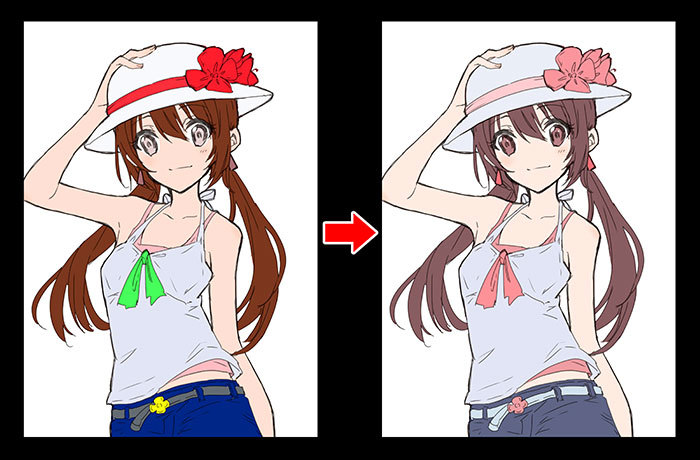
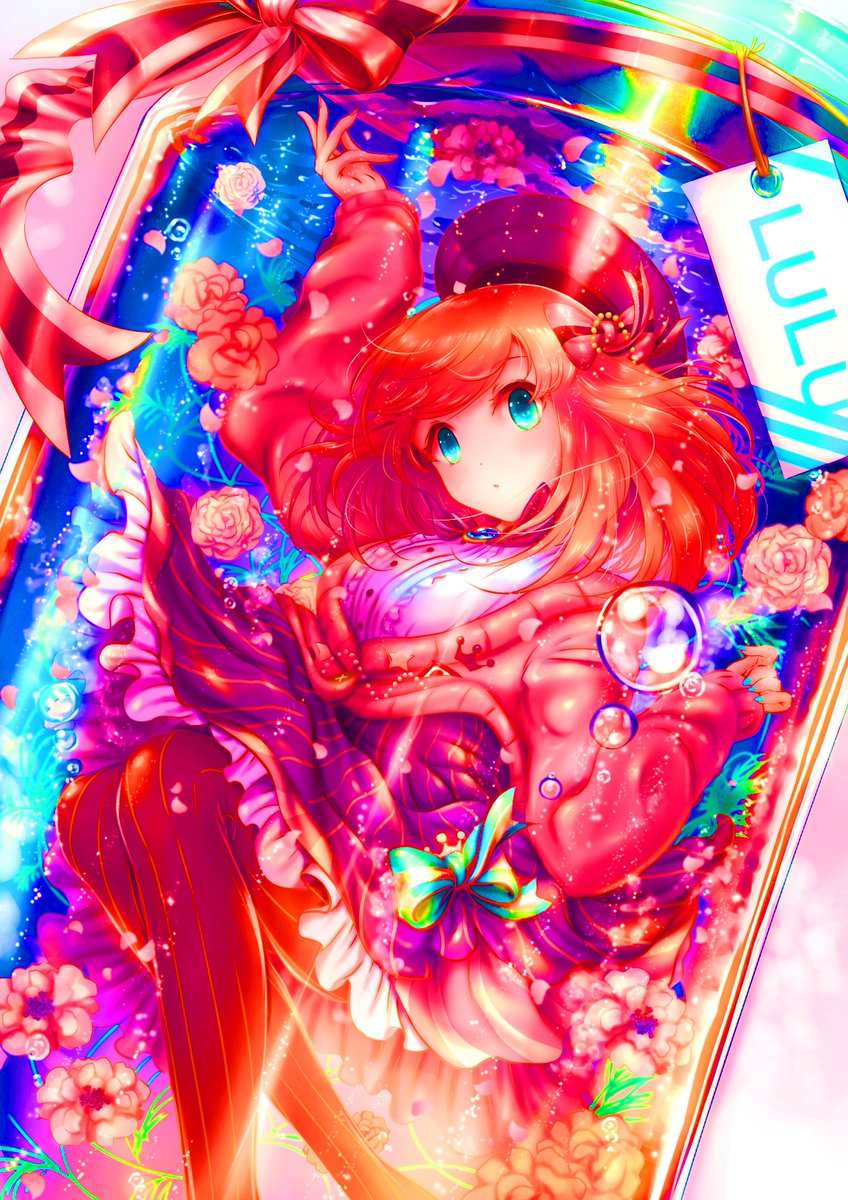
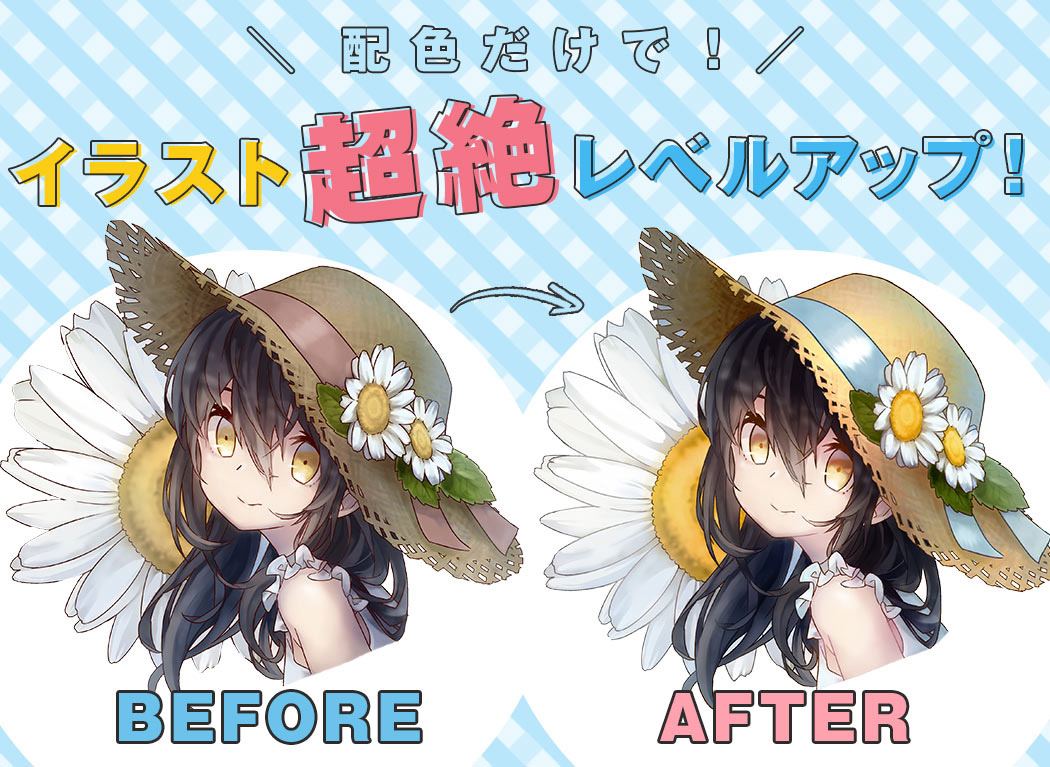
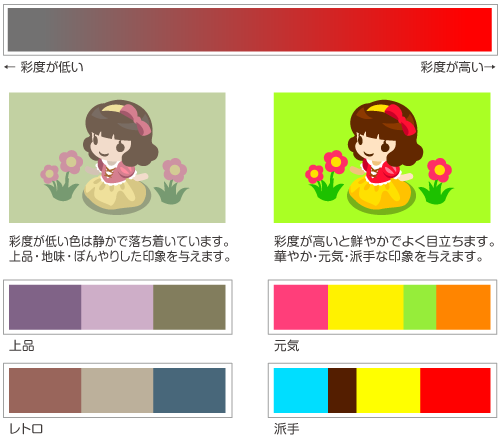
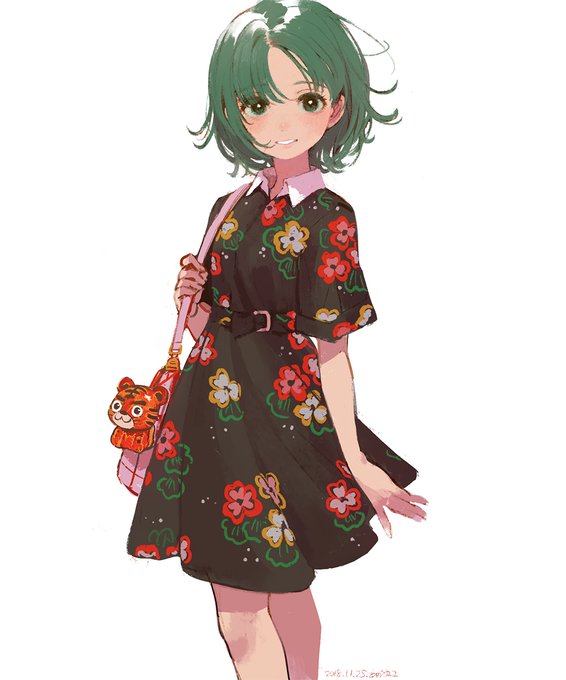
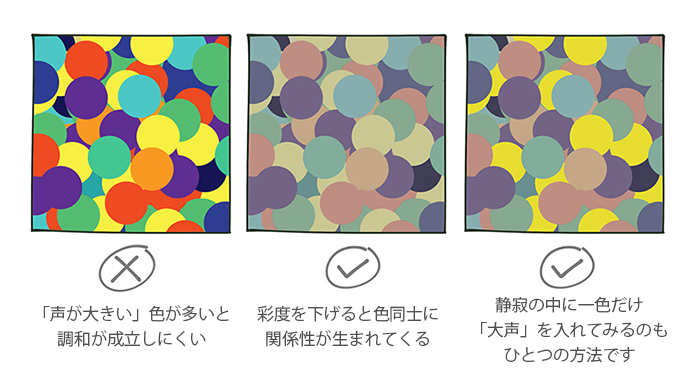
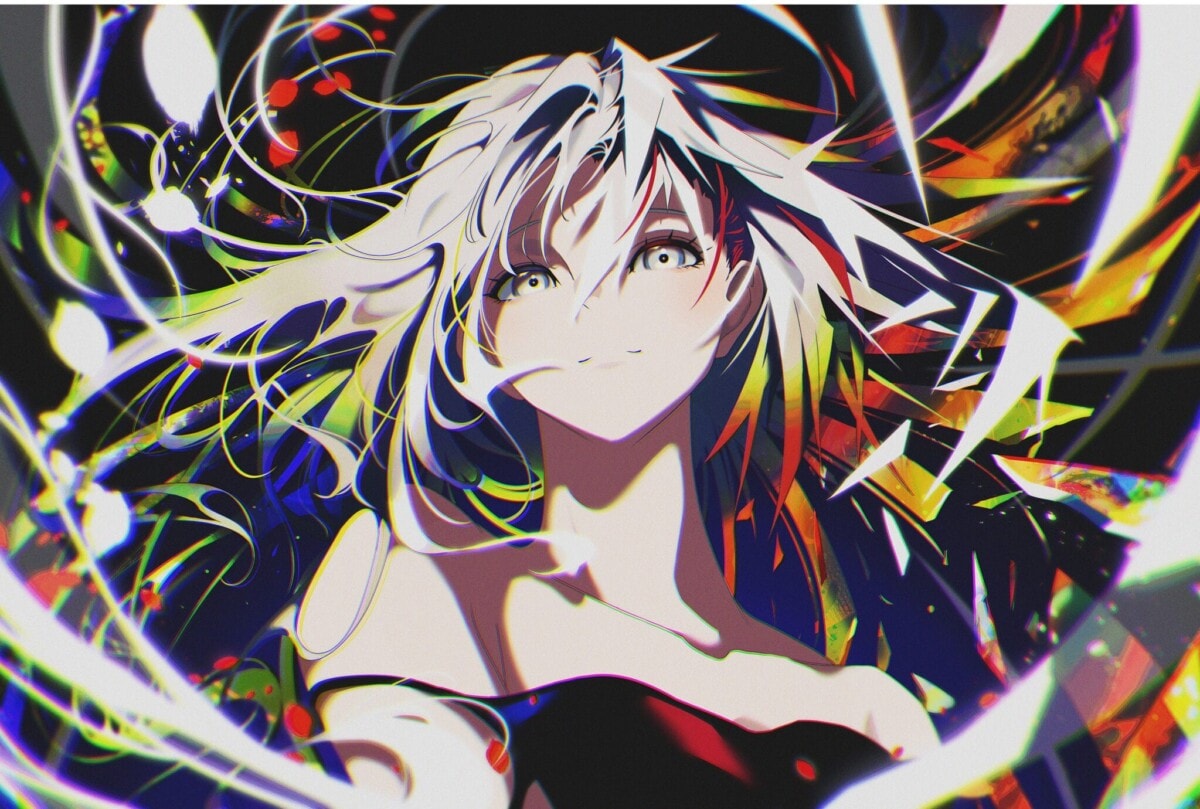
イラスト 彩度 高い- 今回は「アイビスペイントで色を変更する方法」を紹介していきます。 アイビスペイントで使える! タッチペン posted with カエレバ KuKuYa PayPayモール店 Yahooショッピング Amazon 楽天市場 7net 3つの方法を順番に紹介していきます。 それぞれメリットとデメリットがあるので、自メインカラーの彩度が高いと、全体的に鮮やかなイメージのイラストになります。 彩度が低いと、落ち着いたクラシックな雰囲気のイラストになります。 アクセントカラー とは、いわゆる「さし色」で
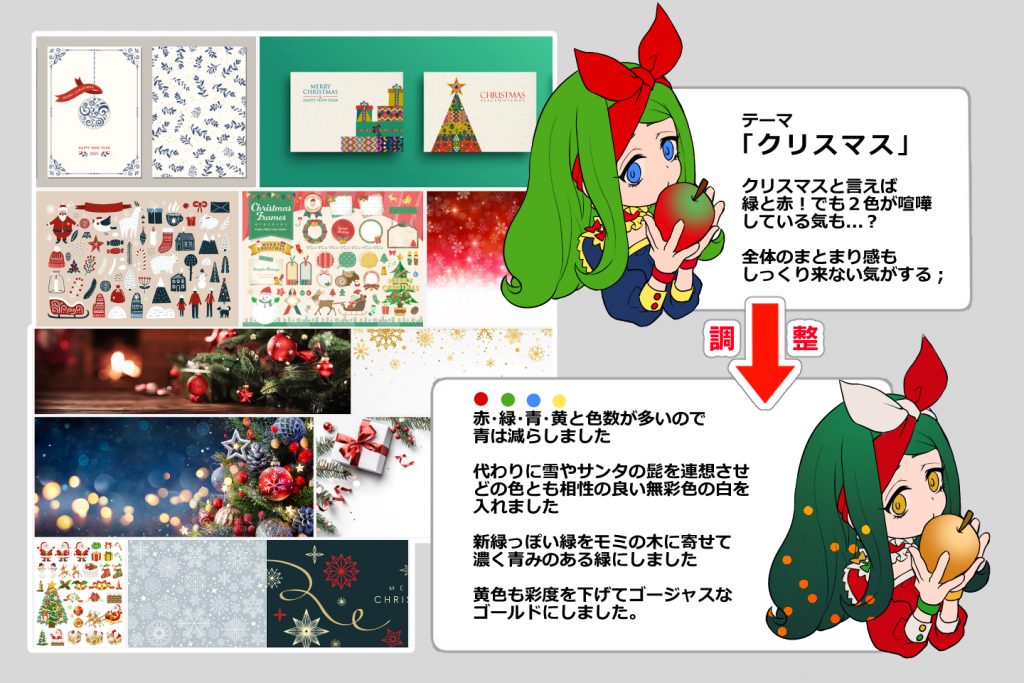
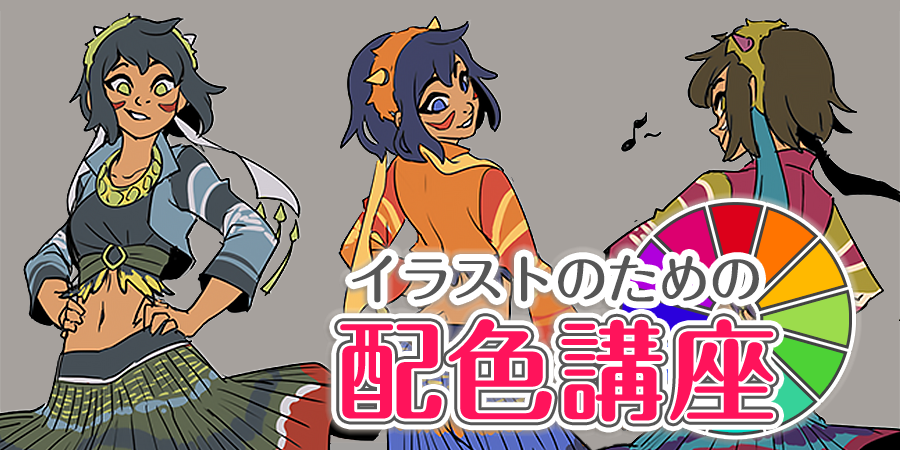
もう配色で迷わない イラストの配色を学んでおおっ となる色選びへ イラスト 漫画 マンガ 教室 Egaco エガコ
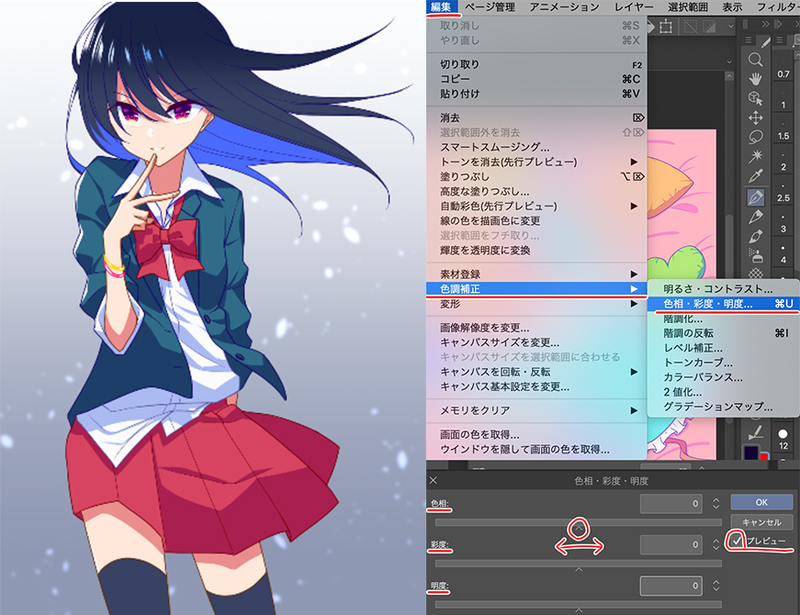
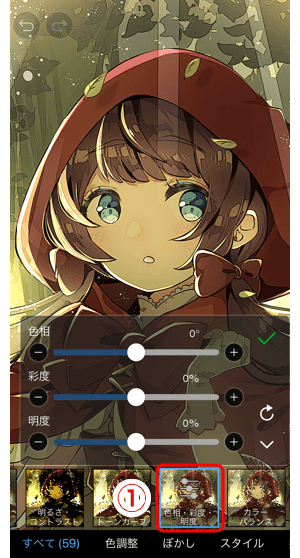
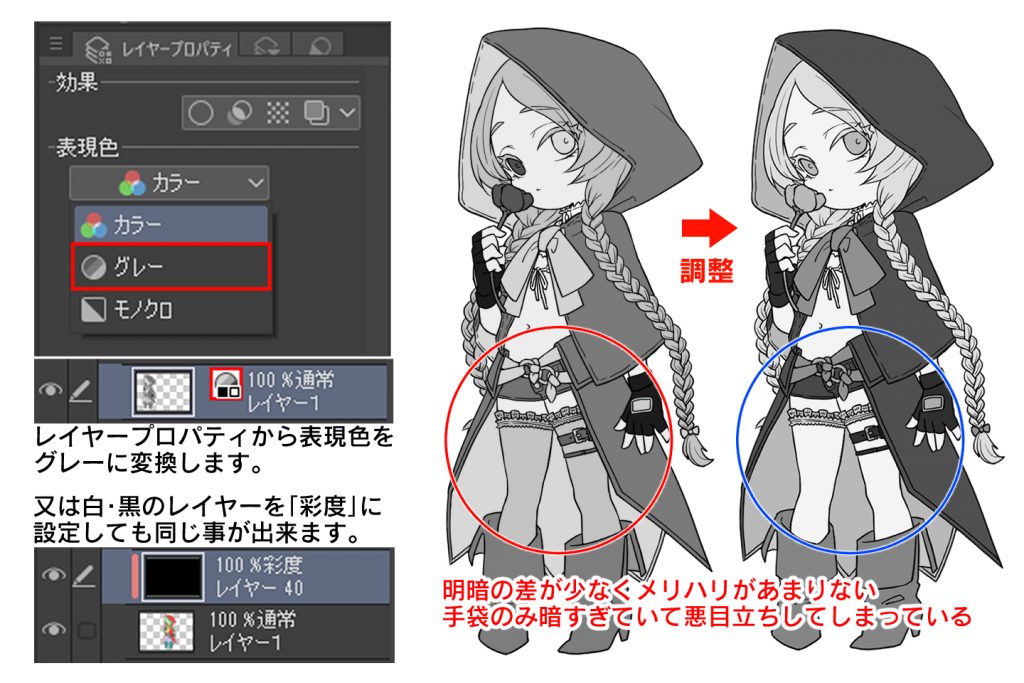
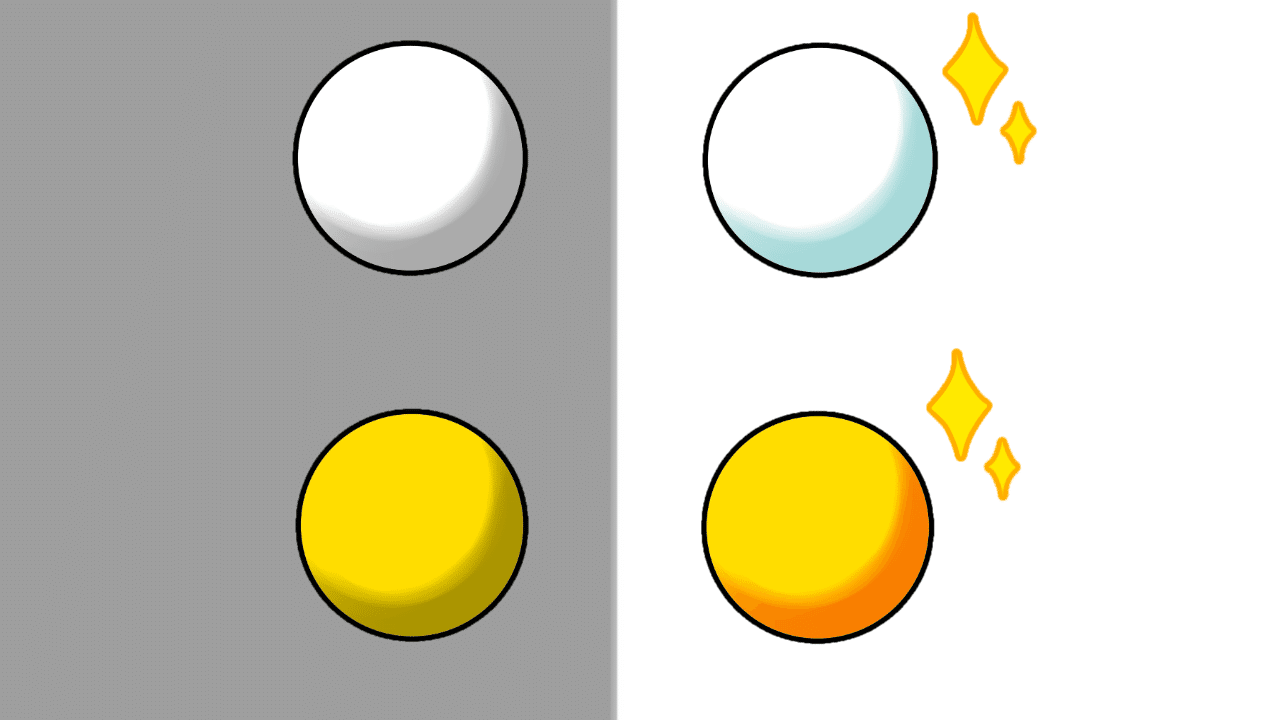
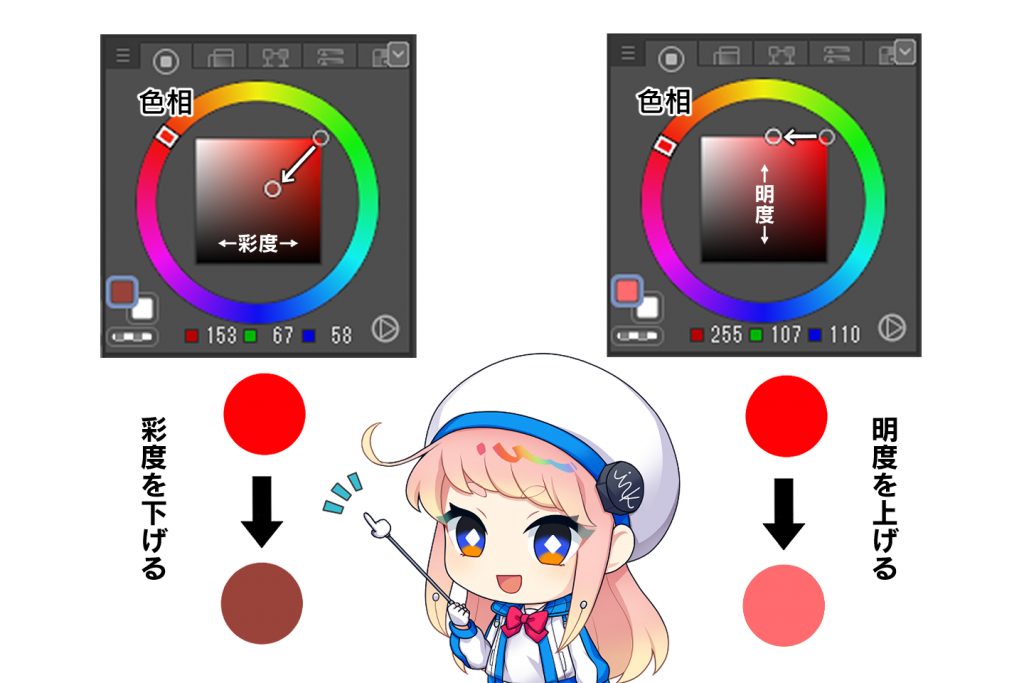
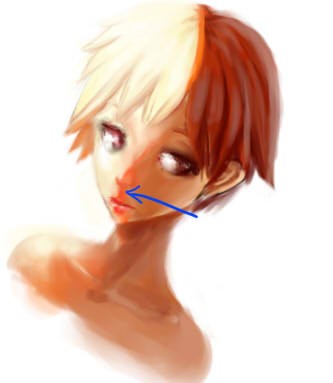
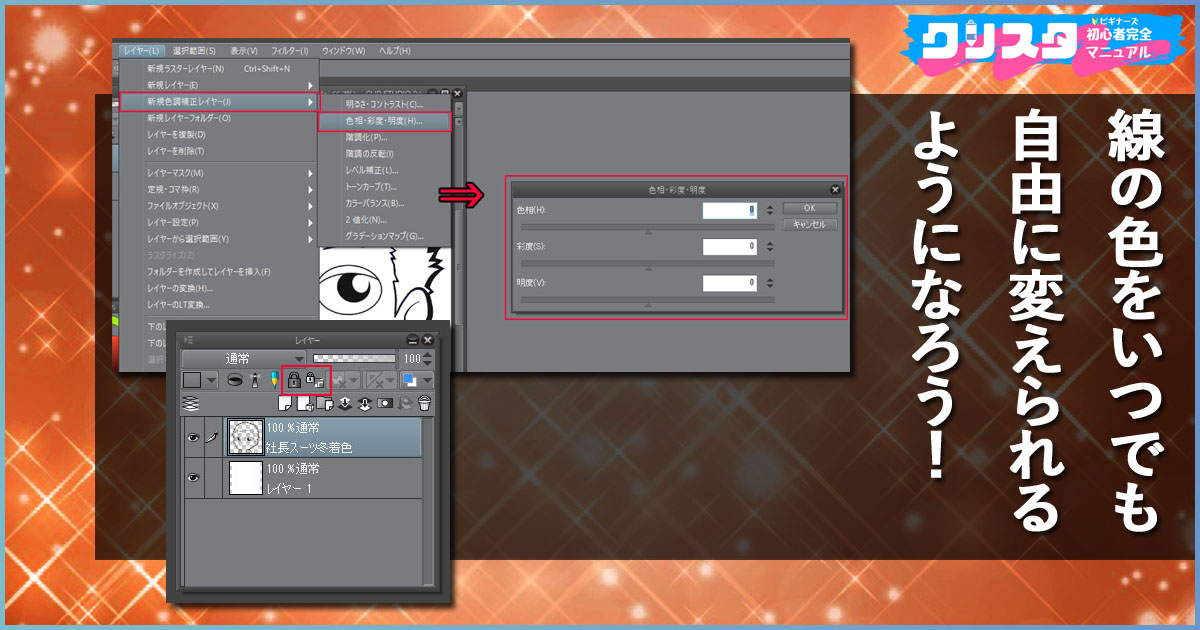
2「彩度」「明度」による影色の変化 カラーパレットでの「色相」「彩度」「明度」の調整方法を覚えたら、次は実際に影色を作ってみましょう。 下図の人物イラストの肌色をベースに少し色の濃い影色をつけます。 先に塗られている肌色はカラーパレットでは下図のように設定されています。 このようなくすみのない明るい肌色を作りたい場合は、正方形の色イラスト加工でイメージを変える! 様々なイラスト加工方法 クリエイターの方々が各々の絵柄や色味、感性を駆使して生み出される素晴らしいイラスト作品は、世の中にたくさんあります。 しかし、その制作プロセスの多くは公開されておらず、どの 色調補正 クリップスタジオペイントの「色調補正」は2種類あります。 編集>色調補正 レイヤー>新規色調補正レイヤー(←普通はこっちを使う) の2種類です。 この2種のざっくりとした違いは、「適用範囲」と「修正のしやすさ」です。(個人的には、レイヤーの方が便利だと思います。
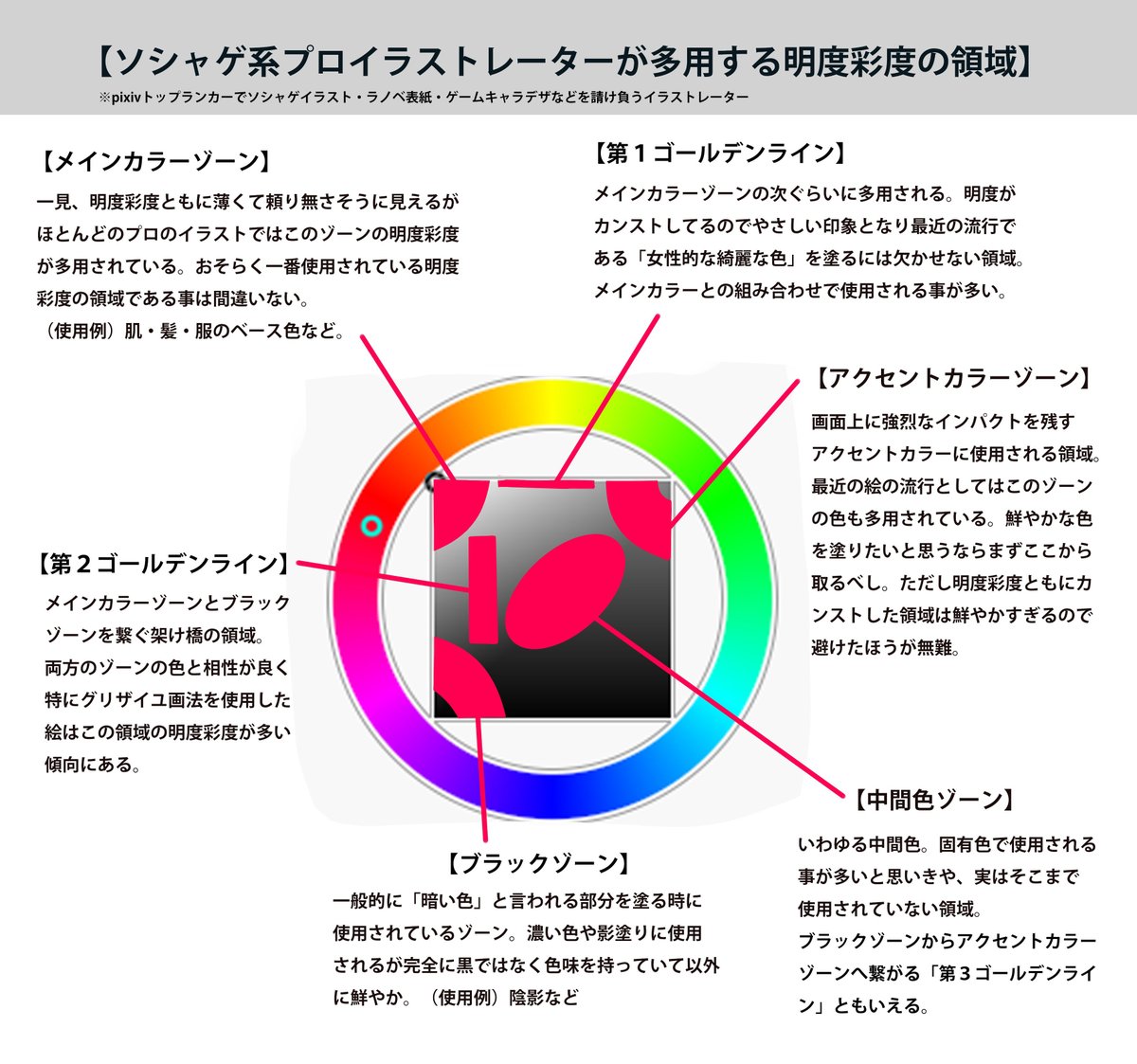
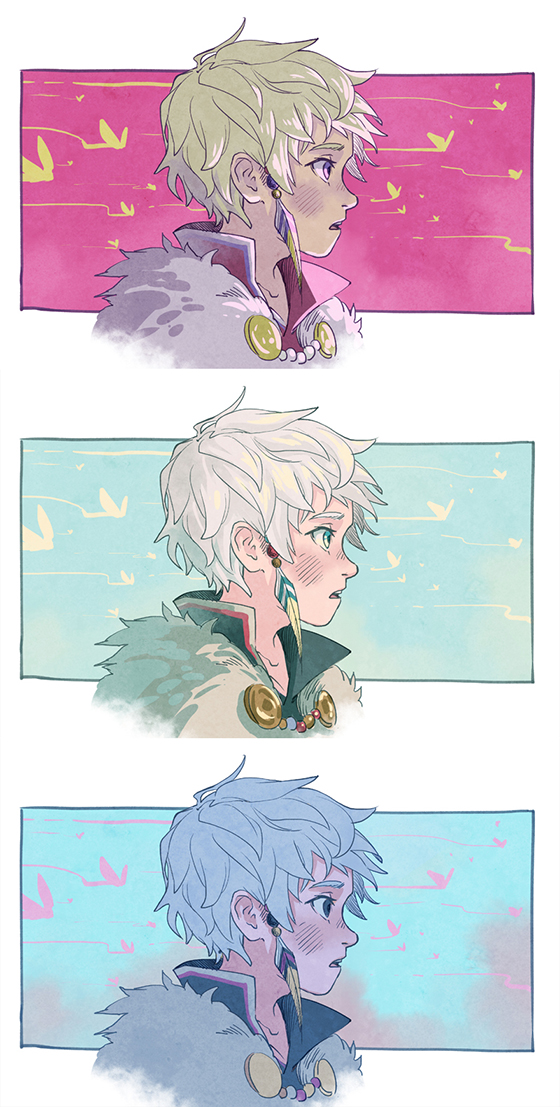
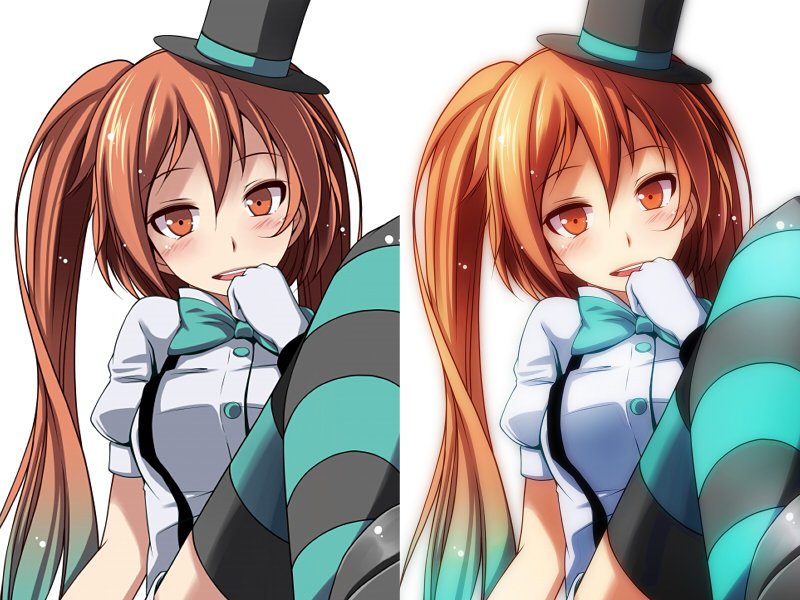
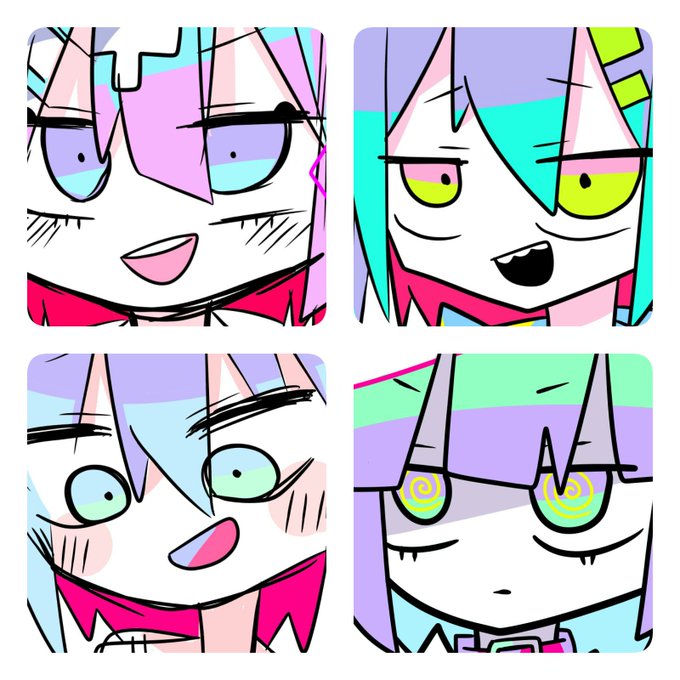
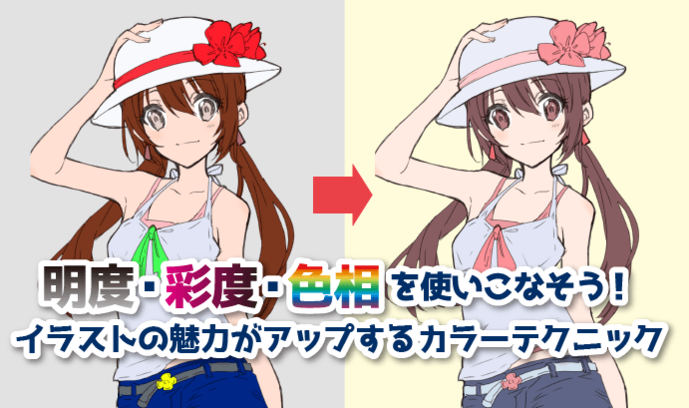
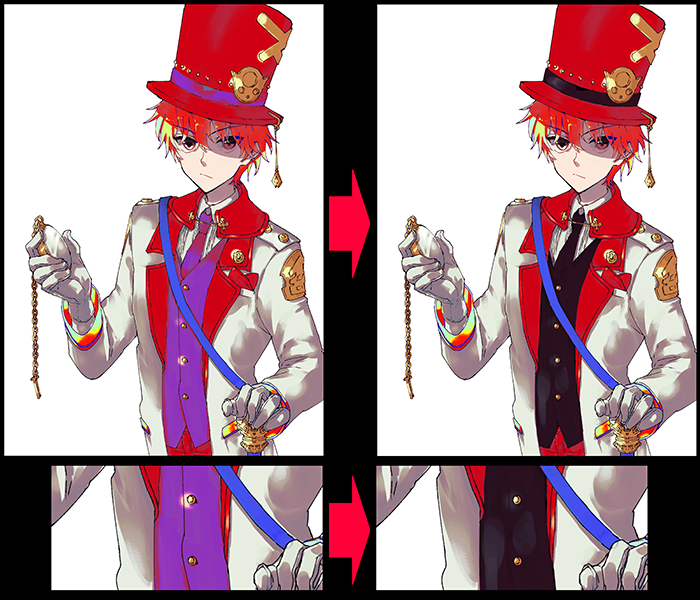
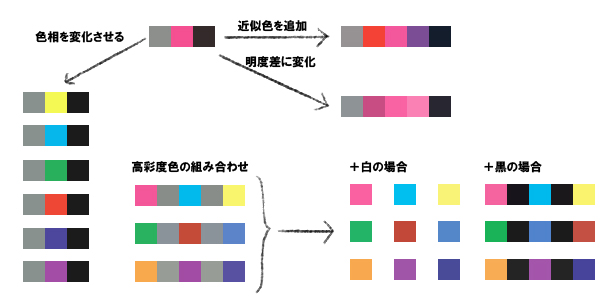
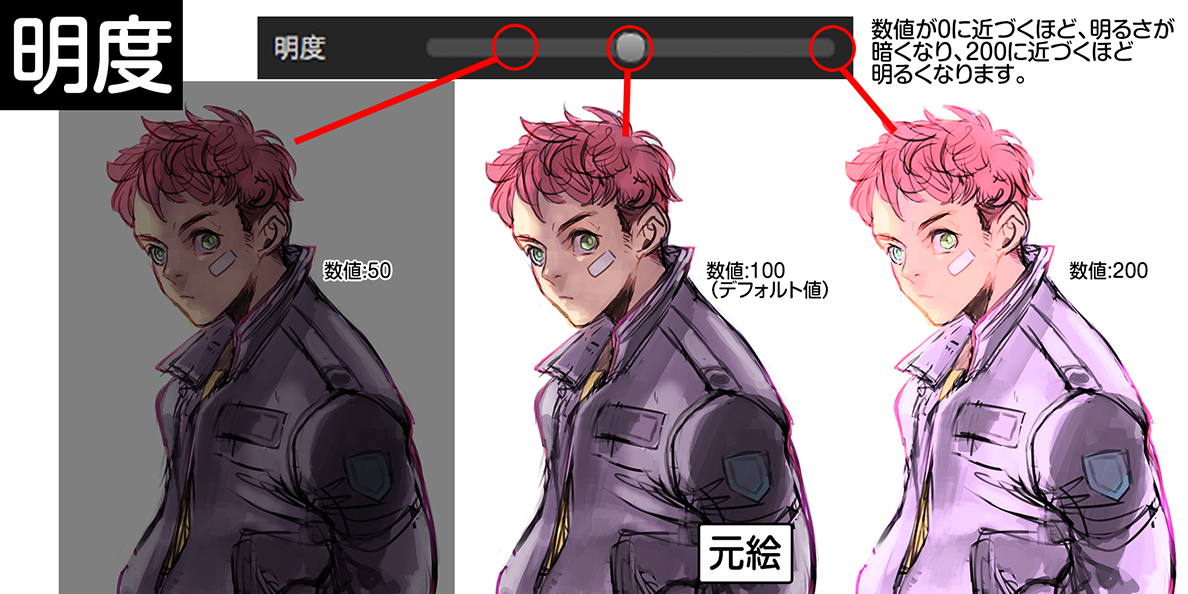
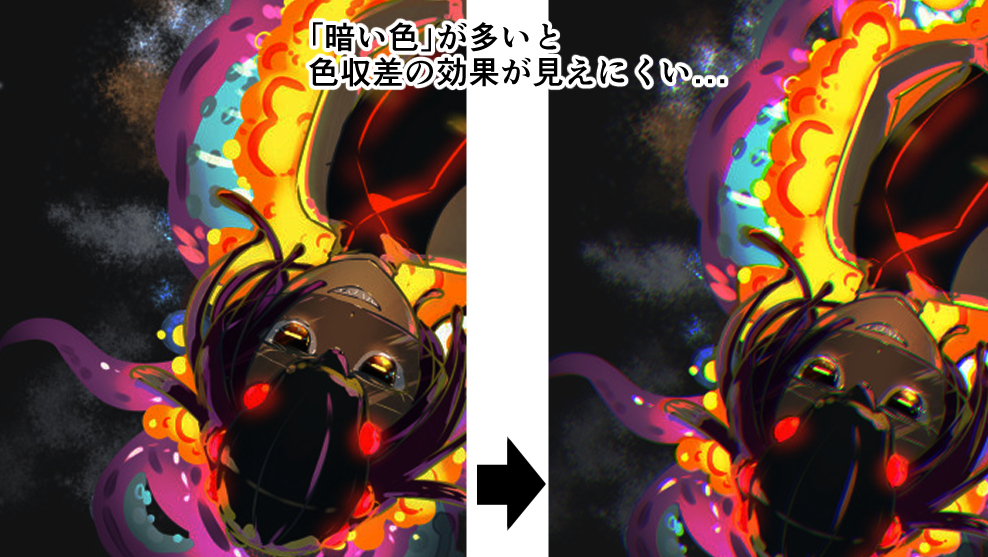
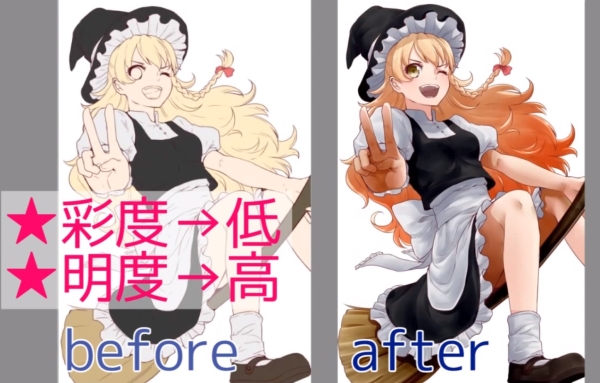
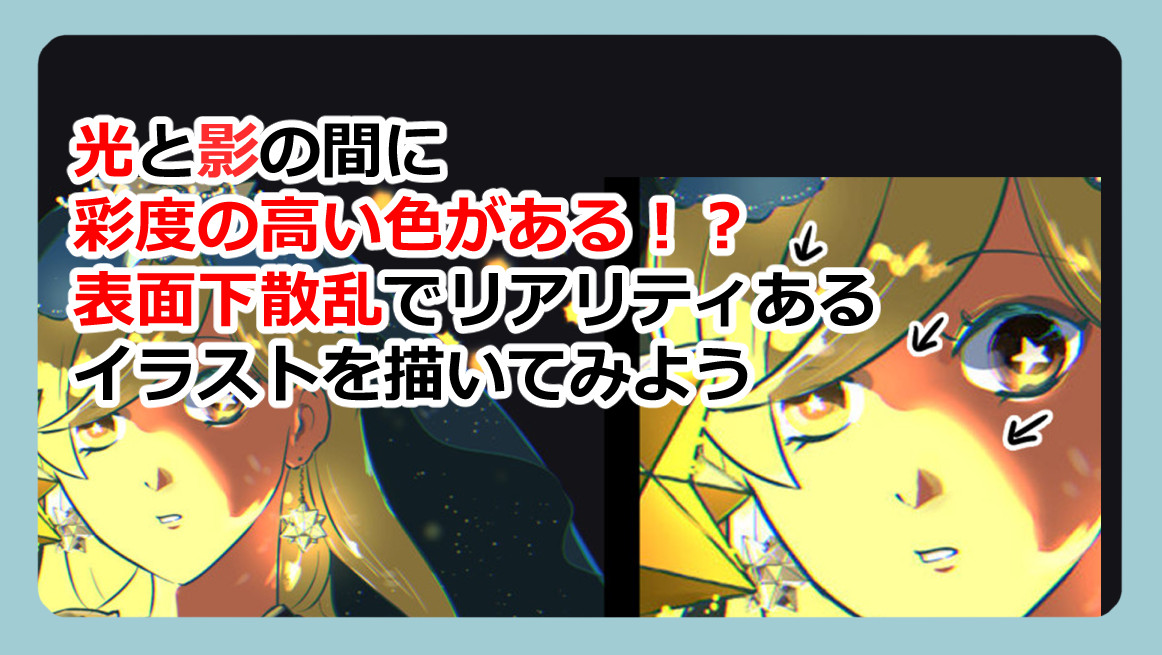
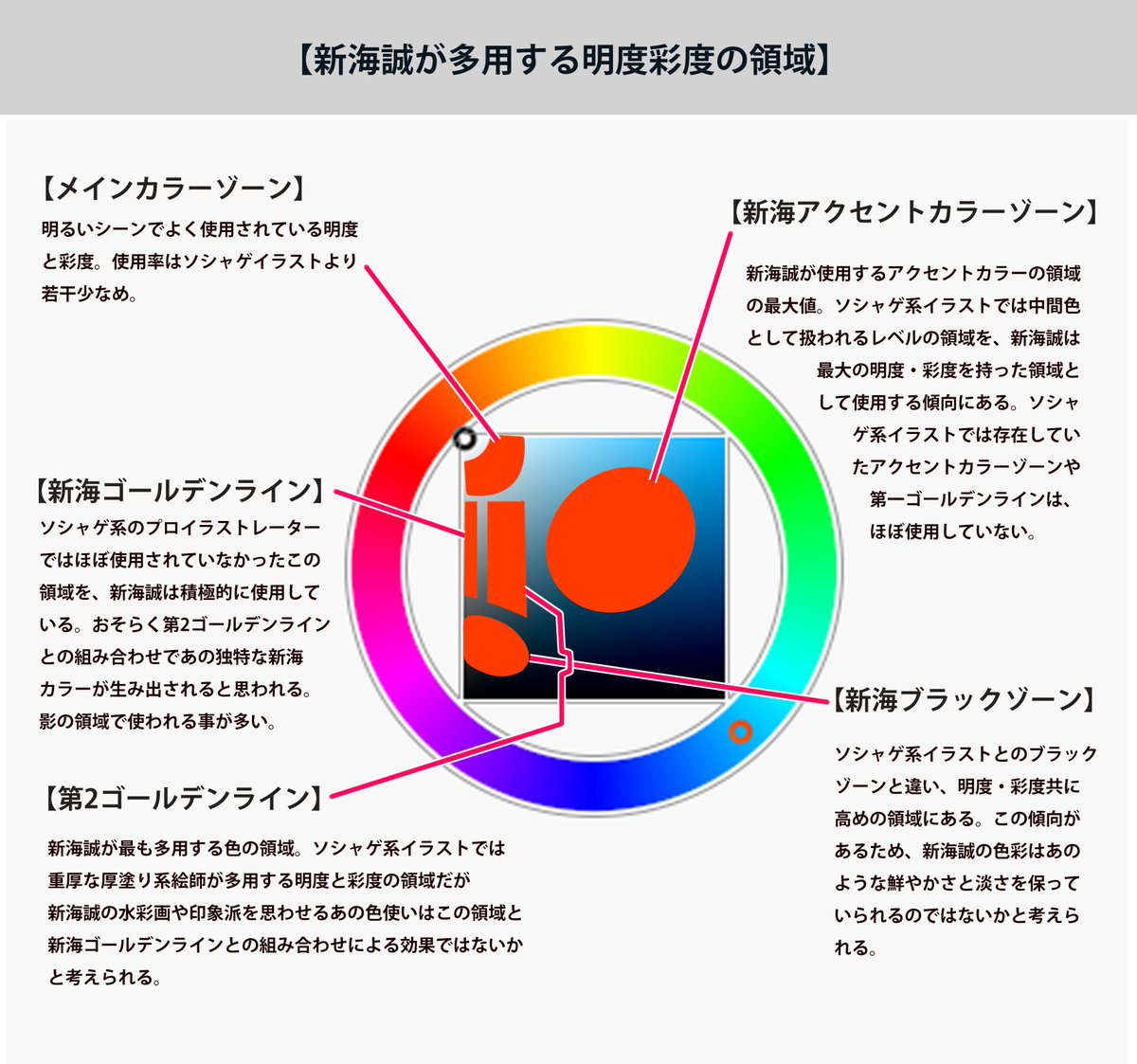
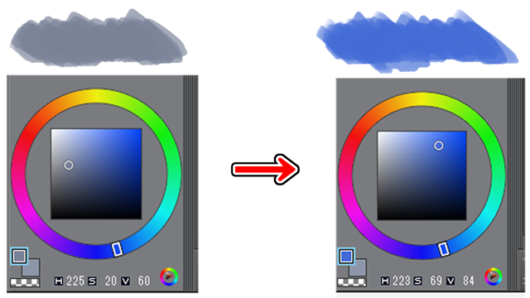
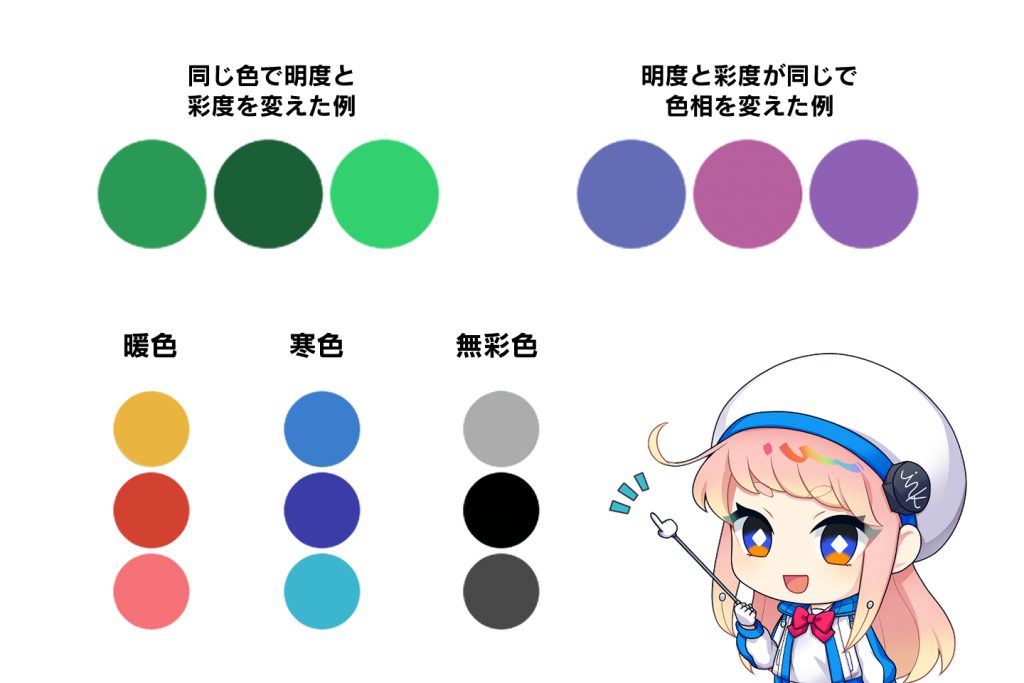
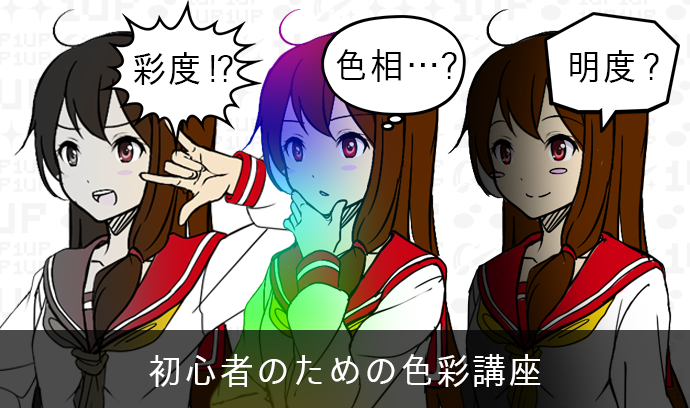
彩度とは、色の鮮やかさの事を指します。 彩度が高いほど派手な色に。 低いほどやさしい色合いや地味な色合いになります。 明度とは、色の明るさのことを指します。 明度が高いほど明るく、低いほど暗い色になります。 色相とは、彩度や明度は関係なく、赤み、青み、黄色みなど、色の種類を指すときに使う言葉です。 この3つの用語はイラストの 私が行っているイラスト風加工の特徴は ・彩度が高い ・コントラストが高い ・線画がある ・若干青みがかっている ・色の階調が減っている ・色の境界部分が水彩画の様に溶けている ・ブラーがかかっている 大事な点 ・空を抜く描画色は、明度を高く、彩度は低く設定していますが、この後に彩度の高い色で影を塗るため、結果的に鮮やかな肌色になります。 2 グラデーションを入れる 下塗りの上にレイヤーを作成し、下のレイヤーでクリッピングします。
イラスト 彩度 高いのギャラリー
各画像をクリックすると、ダウンロードまたは拡大表示できます
 |  |  |
 |  |  |
 |  |  |
「イラスト 彩度 高い」の画像ギャラリー、詳細は各画像をクリックしてください。
 |  |  |
 |  |  |
 |  |  |
「イラスト 彩度 高い」の画像ギャラリー、詳細は各画像をクリックしてください。
 |  |  |
 |  |  |
 |  |  |
「イラスト 彩度 高い」の画像ギャラリー、詳細は各画像をクリックしてください。
 |  | |
 |  |  |
 |  |  |
「イラスト 彩度 高い」の画像ギャラリー、詳細は各画像をクリックしてください。
 |  |  |
 |  |  |
 |  |  |
「イラスト 彩度 高い」の画像ギャラリー、詳細は各画像をクリックしてください。
 |  |  |
 |  | |
 |  |  |
「イラスト 彩度 高い」の画像ギャラリー、詳細は各画像をクリックしてください。
|  |  |
 |  | |
 |  |  |
「イラスト 彩度 高い」の画像ギャラリー、詳細は各画像をクリックしてください。
 |  | |
 |  |  |
 |  |  |
「イラスト 彩度 高い」の画像ギャラリー、詳細は各画像をクリックしてください。
 |  |  |
 |  |  |
 |  | |
「イラスト 彩度 高い」の画像ギャラリー、詳細は各画像をクリックしてください。
 |  |  |
 |  |  |
 | |  |
「イラスト 彩度 高い」の画像ギャラリー、詳細は各画像をクリックしてください。
 |  |  |
 |  |  |
 |  | |
「イラスト 彩度 高い」の画像ギャラリー、詳細は各画像をクリックしてください。
 |  |  |
 |
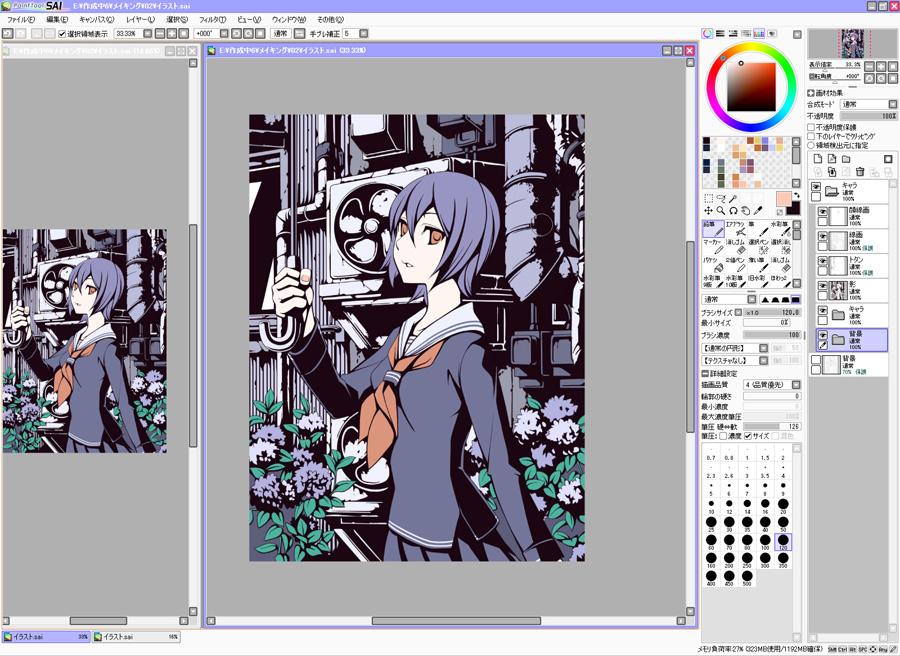
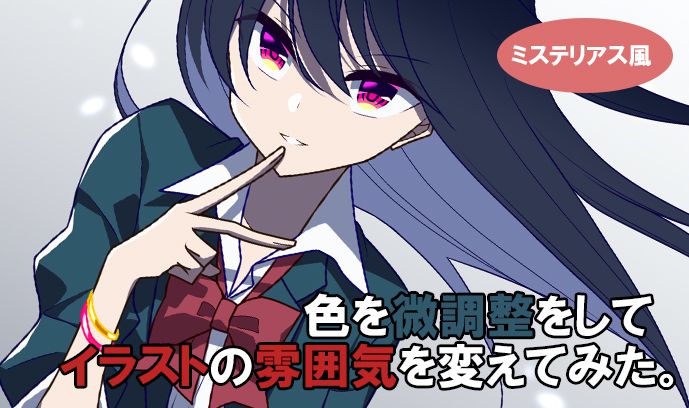
上部タブの 『イメージ』 から 『モード/インデックスカラー』 を選択して色数を減らす作業をしていきます。 『パレット/ローカル(特定)』 に 『表示色/16』 にしてオプションは変更しないで 『OK』 を押して実行します。 次に画像を 4分の1 に縮小してから元の大きさに再度拡大していきます。 『イメージ』 タブから 『画像解像度』 で 1280×851→3×作品の雰囲気を変えたい時に便利な「色調補正」 近年ではイラスト投稿サイトやSNSが広く普及し、描いたイラストを気軽に投稿する環境が整っています。 イラストで表現したいものを創り出すにはまず「道具」が必要です。 ここでいう道具にはペン
Incoming Term: イラスト 彩度 高すぎ, イラスト 彩度低め, イラスト 彩度, イラスト 彩度 統一, イラスト 彩度 上げる, イラスト 彩度 高い, イラスト 彩度 明度, イラスト 彩度を上げる, イラスト 彩度 バランス, イラスト 彩度が高い,


0 件のコメント:
コメントを投稿